Произошло самопроизвольное отключение ПК
При визуальном осмотре ничего не выявлено
Проверил видеокарту - ок, ОЗУ - ок, БП - ок, SSD - ок
Попробовал подключить другой БП - ПК не запустился.
Либо с платой проблема, либо с процессором
Перекинул видеокарту на ПК донор с i7 процессором, накатил TZ
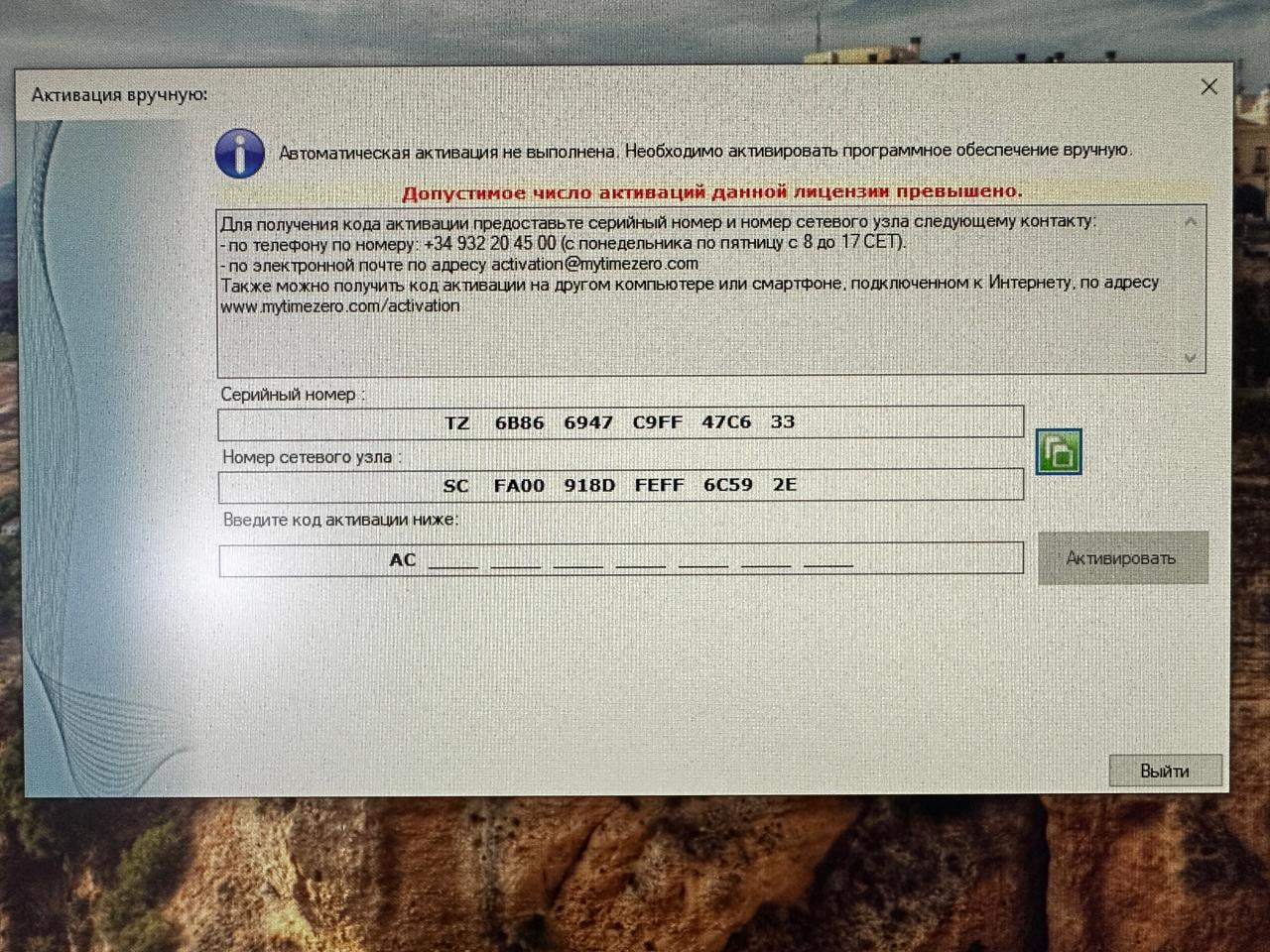
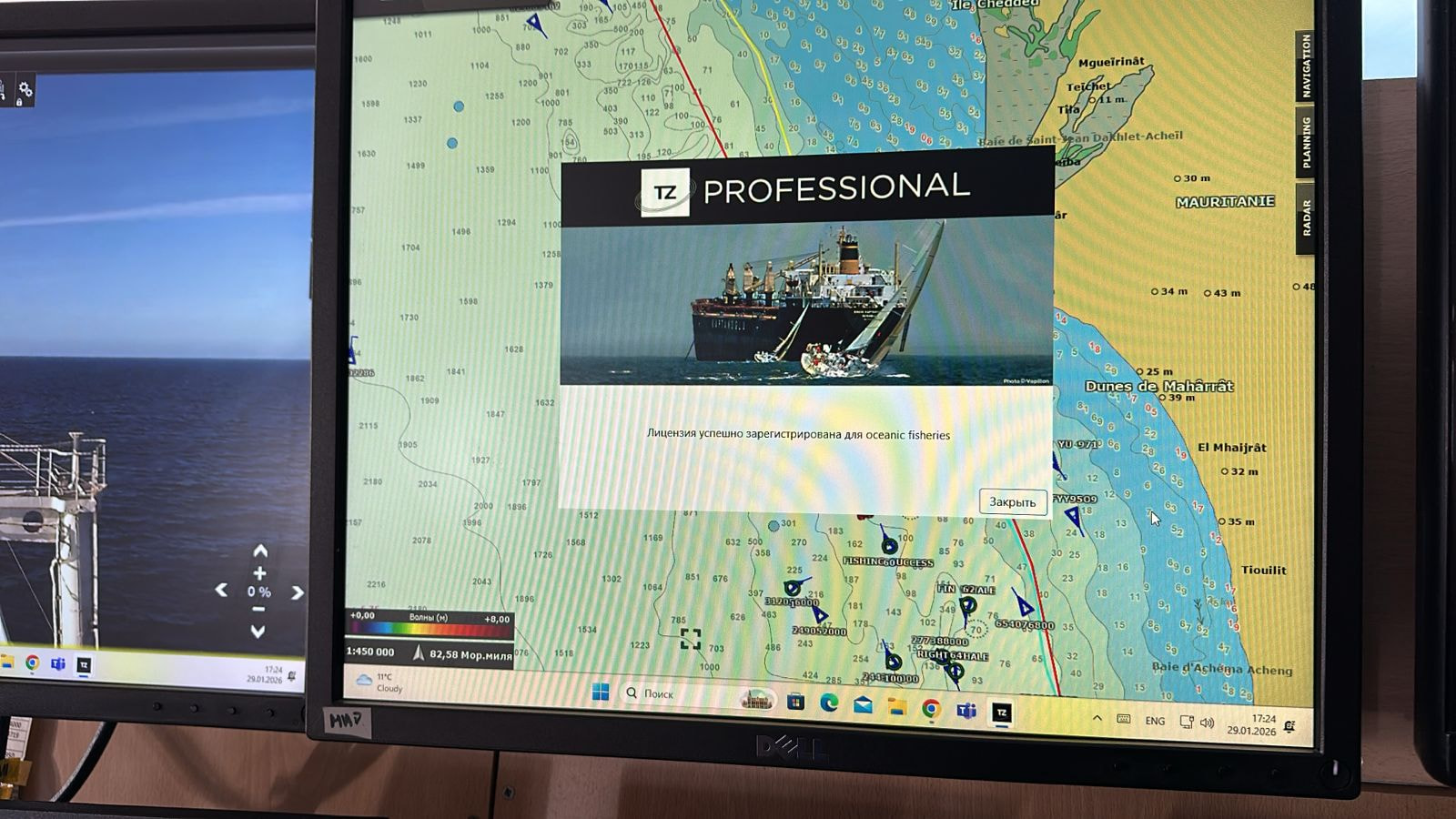
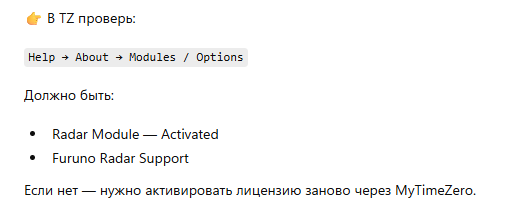
И далее потребовалось обновление лицензии
Вильям Диаз добавил новый ПК в список лицензии и предоставил данные для входа в учетную запись
В работе
1 Like
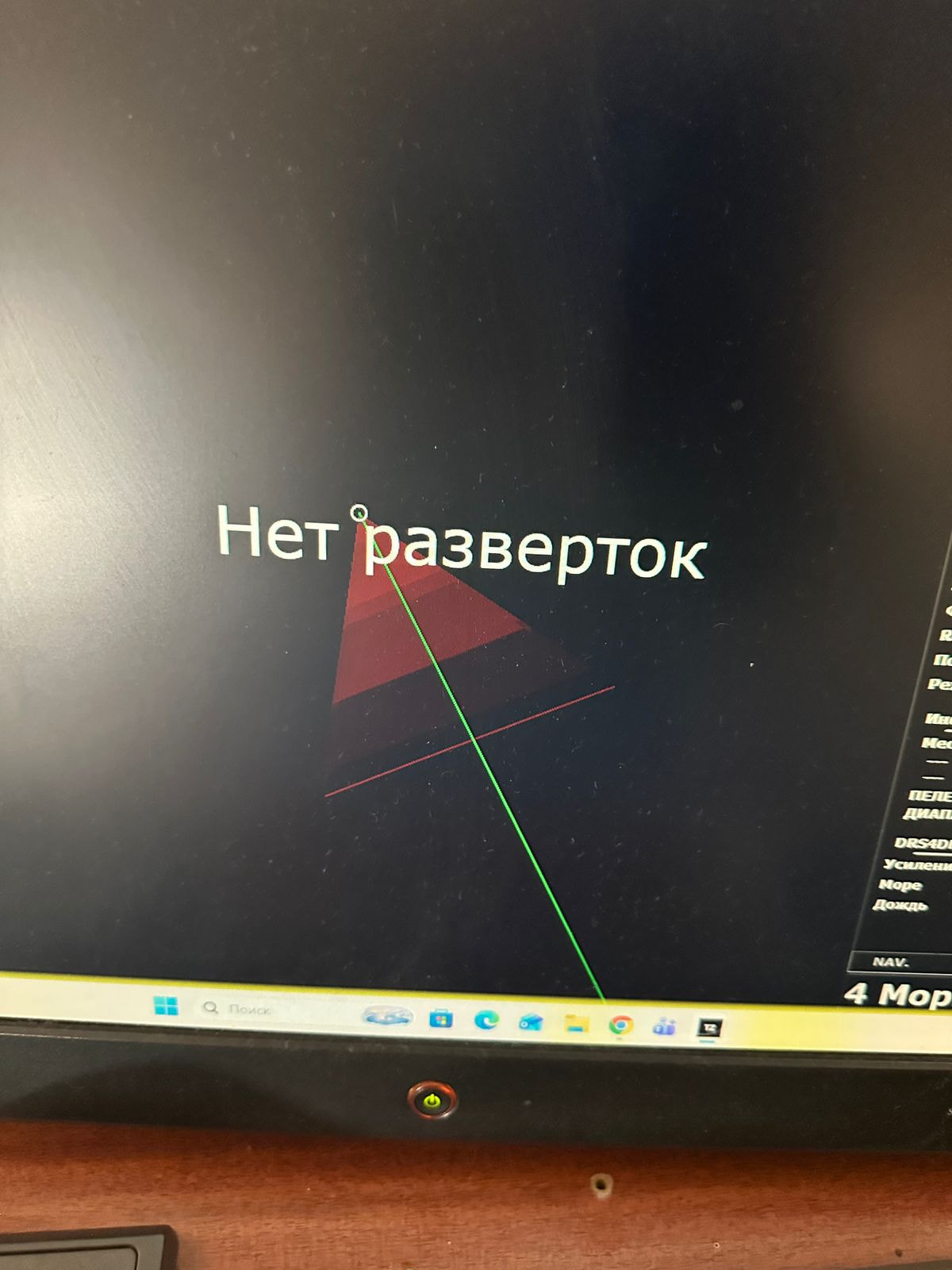
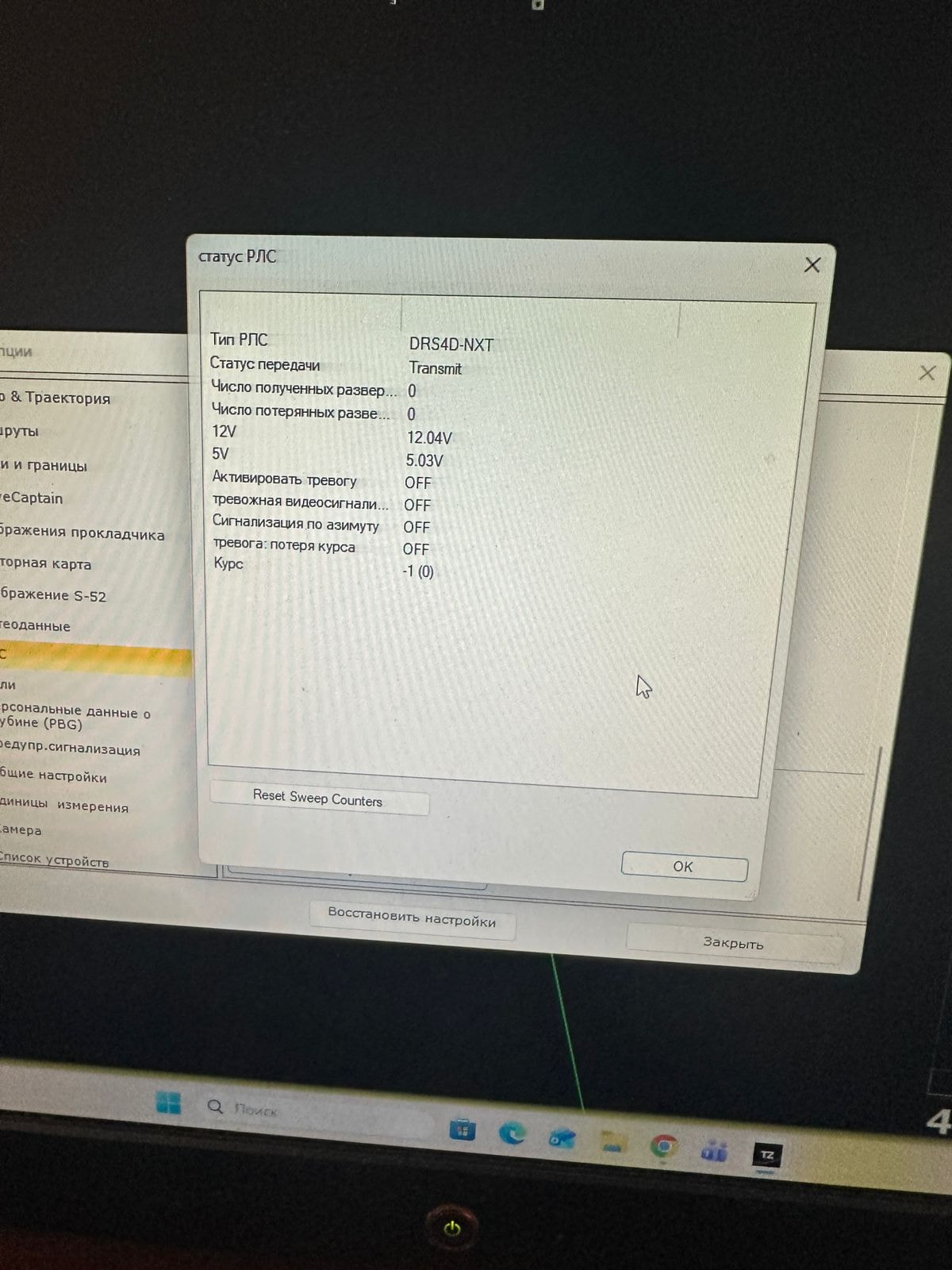
Нет разверток на радаре DRS4D-NXT
После установки другого ПК на радаре при включении TRX нет разверток
Первым делом подумал на эл. двигатель, т.к. была подобная проблема в прошлом рейсе (решилась чисткой смазки редуктора и перезабивкой новой смазки)
Почистил редуктор - без результата
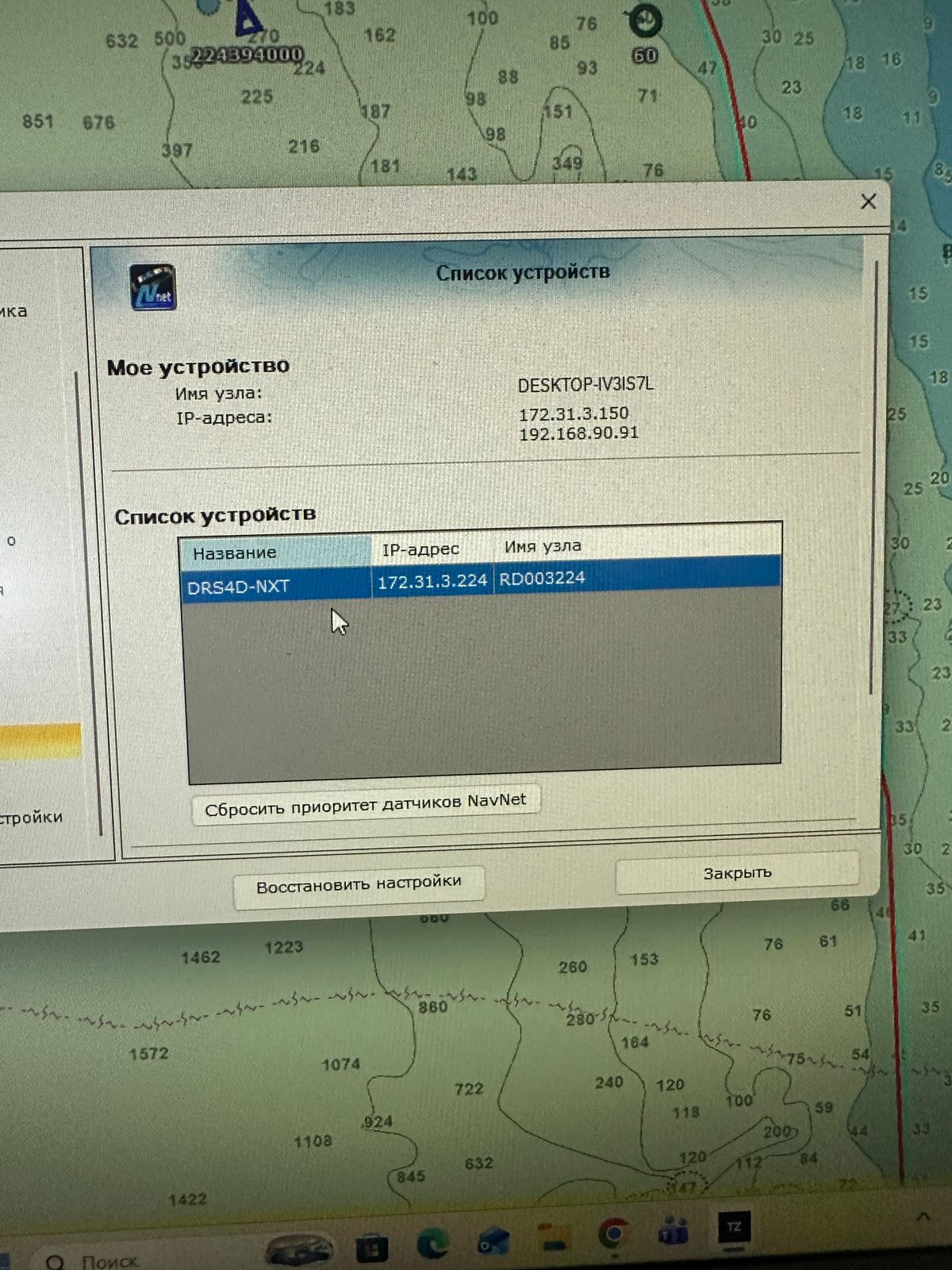
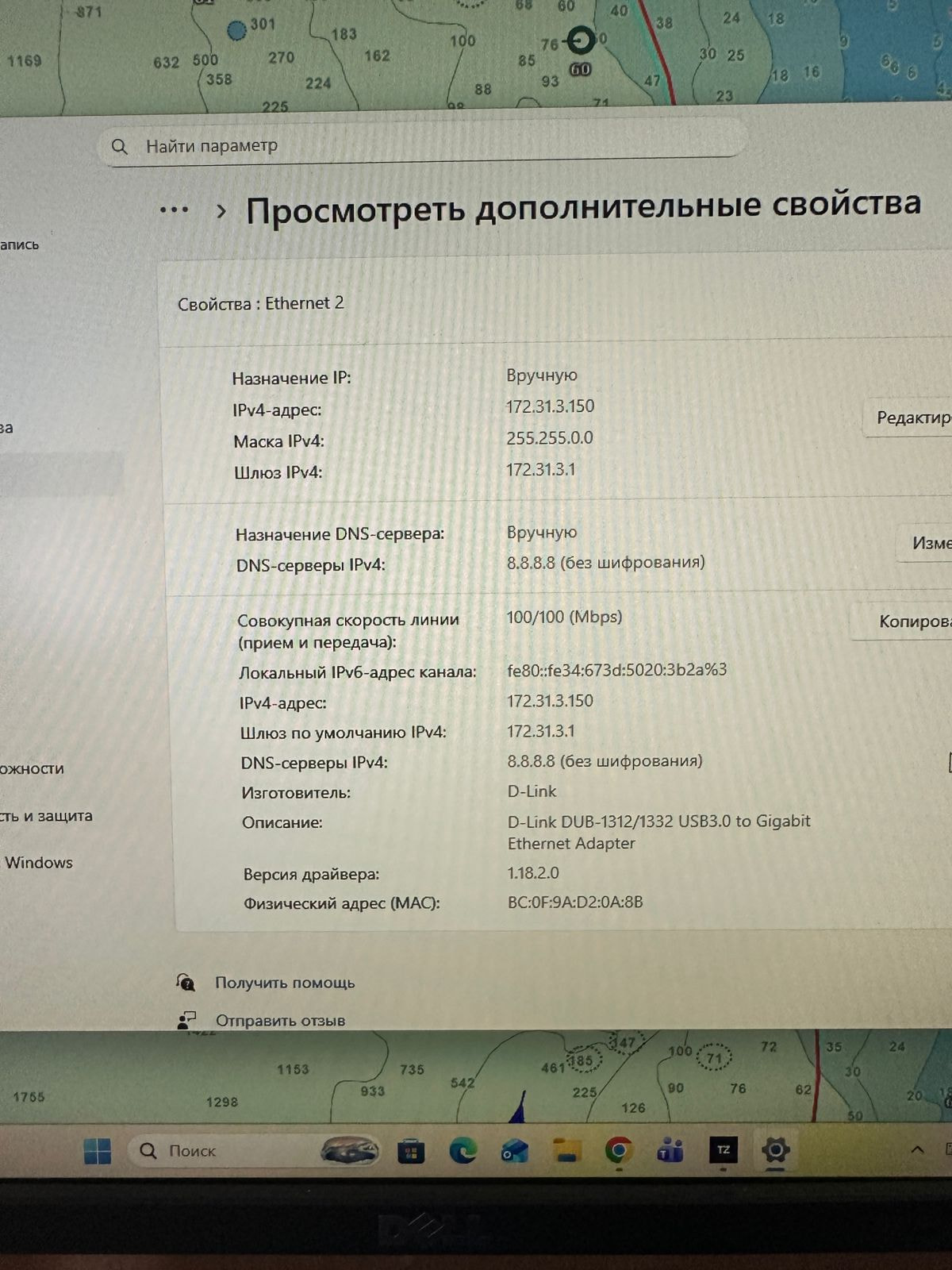
Проверил коммутацию LAN - ОК
При включении передачи антенна вращается но нет разверток!
Необходима консультация либо удаленное подключение, для диагностики от William
В свойствах адаптера LAN попробуй
Device Manager → Network Adapter → Advanced
Отключить:
И обязательно:
Power Management → убрать галочку
“Allow the computer to turn off this device”
также
Попробуй временно отключить файервол,
Control Panel → Windows Defender Firewall → Turn off
такое впечатление, что режется поток multicast
Если ничего не поможет, дашь мне доступ по AnyDesk, я сам посмотрю
Создаем правило для брандмауэра
Win+R
набираем
wf.msc
1) Открыли wf.msc
-
Слева в дереве:
Брандмауэр Защитника Windows в режиме повышенной безопасности
→ Правила для входящих подключений
-
Справа в панели Действия:
нажать Создать правило…
2) Мастер создания правила — шаги
Шаг 1 — Тип правила
Выбрать:
- Настраиваемое
Нажать Далее
Шаг 2 — Программа
Выбрать:
- Для всех программ
Нажать Далее
(Если хочешь «идеально правильно», можно потом сделать вариант “Для программы” и указать TimeZero.exe, но сейчас делаем надежно.)
Шаг 3 — Протоколы и порты
Шаг 4 — Область действия (самый важный шаг)
Тут ограничиваем правило только радаром.
Удалённый IP-адрес:
Далее → Далее
(Локальный IP-адрес можно оставить “Любой”)
Шаг 5 — Действие
Выбрать:
- Разрешить подключение
Нажать Далее
Шаг 6 — Профили
Обычно ставим так:
Нажать Далее
Шаг 7 — Имя
Имя (как угодно, но понятно), например:
Furuno DRS4D-NXT — UDP от 172.31.3.224
(Описание по желанию)
Нажать Готово
3) Проверка
-
Верни брандмауэр в обычный режим (включи обратно).
-
Перезапусти TimeZero.
-
Открой окно РЛС → должна появиться развертка.
4) Если не заработало (бывает редко)
Вариант А — сеть случайно “Общедоступная”
Windows иногда включает более строгие правила.
Проверь:
Параметры → Сеть и Интернет → Ethernet
Профиль сети: Частная
Вариант Б — нужно ещё исходящее правило
Редко, но можно сделать аналогично:
2 Likes
 Доменный (если есть)
 Общедоступный (можно снять для безопасности)