Произведено внедрении сервера управления 3D-печатью на базе Repetier-Server 1.4.18
-
Цель установки Repetier Server:
- главным критерием было уйти от перекопированнии с ПК на флешку microSD и беготни в трансляционную для подключения этой флешки в 3D-принтере. Это несло риски выхода из строя разъема в принтере или флешки microSD от постоянного “вставил/вытащил”;
- сделать независимым 3D-принтер от рабочего ПК в синоптической во время печати. То есть печать не остановиться, если рабочий ПК в синоптической, на котором производится моделирование в Fusion 360 и нарезка (Slice) в Cura, будет перезагружаться, отключаться или настраиваться сеть;
- уйти от нестабильности прямой печати по USB с высоконагруженного рабочего ПК в синоптической. Прямое подключение несло риски прерывания сигнала и сбоев при передаче данных в процессе печати из-за длины кабеля;
- не тянуть длинный USB кабель с синоптической с рабочего ПК к 3D-принтеру;
- задействовать ПК, который находится непосредственно возле 3D-принтера в трансляционной, и который подключен заводским коротким кабелем USB как сервер и в итоге иметь доступ с любого девайса, находящийся в этой же подсети, для мониторинга в процессе печати.
В итоге: установка выделенного принт-сервера на отдельный ПК в трансляционной решает следующие задачи:
- Изоляция процесса: Больше не приводят к остановке печати и браку детали из-за зависания, высокие нагрузки или перезагрузки рабочего рабочего ПК, .
- Надежность: Принтер получает G-код напрямую от выделенного ПК-сервера, что исключает потерю связи на этапе трансляции команд.
- Удаленный контроль и удобство: Возможность централизованно загружать файлы и мониторить печать по сети, отказавшись от беготни с microSD-картами.
-
Установка и настройка под принтер:
- В качестве хоста был задействован ПК под управлением ОС Windows 7, физически расположенный в трансляционной (PC for 3D-Printer).
- Установлен дистрибутив Repetier-Server версии 1.4.18.
- 3D-принтер (Flying Bear Reborn) физически подключен к PC for 3D-Printer по короткому заводскому USB-кабелю.
- В веб-интерфейсе сервера был развернут профиль принтера и были сконфигурированы:
–– COM-порт, присвоенный системой Win 7 при подключении принтера.
— Присвоена скорость соединения (Baud Rate), соответствующая прошивке принтера.
— Настроена геометрия рабочей стола, лимиты осей и параметры экструдера для корректного отображения телеметрии и времени печати.
-
Управление и мониторинг в одной подсети:
Вся система интегрирована в существующую локальную сеть в изолированный сегмент VLAN20, что сильно упрощает сетевую маршрутизацию:
– PC for 3D-Printer работает по адресу: 192.168.20.190.
– Основной ПК в синоптической, на котором производится моделирование в Fusion 360 и нарезка (Slice) в Cura 5.9.0 или Cura 5.11.0: 192.168.20.159.
– Доступ к панели управления сервером осуществляется через браузер по адресу http://192.168.20.190:3344 с любого девайса, имеющего доступ в подсеть VLAN20. -
Сценарий эксплуатации:
- На основной рабочей станции (192.168.20.159) подготавливается модель в Fusion 360 и нарезается G-код в Cura 5.9.0. Сохраняется в папку на сервере NAS
- Готовый G-код удаленно загружается в память Repetier-Server через веб-интерфейс (192.168.20.190:3344).
- Запуск, прогрев и печать контролируются прямо из браузера без нагрузки на основную машину.
Мониторинг температур и прогресса печати можно осуществлять как с ПК, так и с мобильных устройств, находящихся в этой подсети.
А теперь детально по настройке Repetier-Server
-
Подключил принтер к PC for 3D-Printer, настроил локальную сеть в подсети VLAN20
-
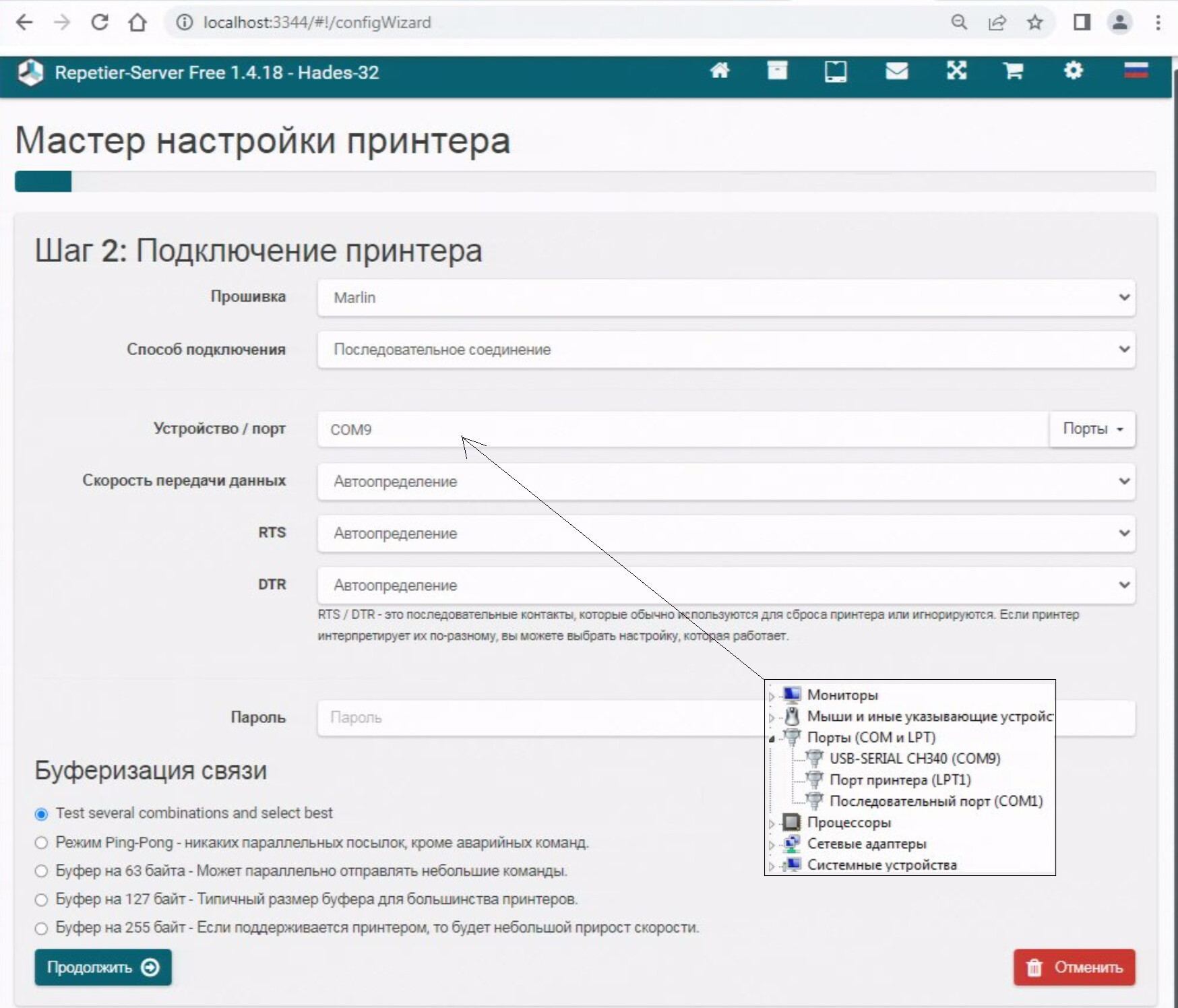
Настроил СОМ-порт, чтобы PC for 3D-Printer полноценно увидел принтер (в моём случае это СОМ9, который в диспетчере устройств называется: USB-SERIAL CH340 (COM9).
-
С рабочего ПК перешел на страницу: Download - Repetier-Server , скачал и установил дистрибутив Repetier-Server 1.4.18, перенёс его на PC for 3D-Printer, который я хотел сделать как сервер в трансляционной, и уже подготовленный, подключенный коротким кабелем USB к принтеру.
-
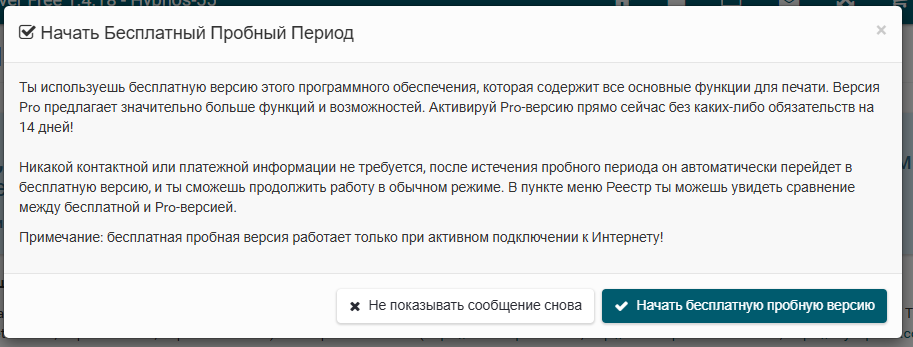
После установки ПО Repetier-Server 1.4.18, автоматически откроется окно браузера (если не откроется, то заходим в ручную по адресу: http://localhost:3344), в котором откроется предложение “Начать бесплатную пробную версию“. Сверху убираем галочку “Начать бесплатный пробный период“ и жмём “Не показывать сообщение снова“:
-
После этого появится окно Политики безопасности - спускаемся в самый низ и ставим галочку.
-
Следующее окно ШАГ1: Называем принтер как душе угодно и жмякаем “Продолжить“

-
Далее появится окно “Панель управления“ → Добавление нового принтера.
-
Попадаем в ШАГ 2: Подключение принтера. Тут важно проверить, соответствует ли СОМ-порт в диспетчере задач и, что подтянул Repetier-Server, и чтобы они соответствовали. Остальное оставляем так как есть:
Примечание: можно задать пароль, тогда на данную страницу вход будет запоролен. -
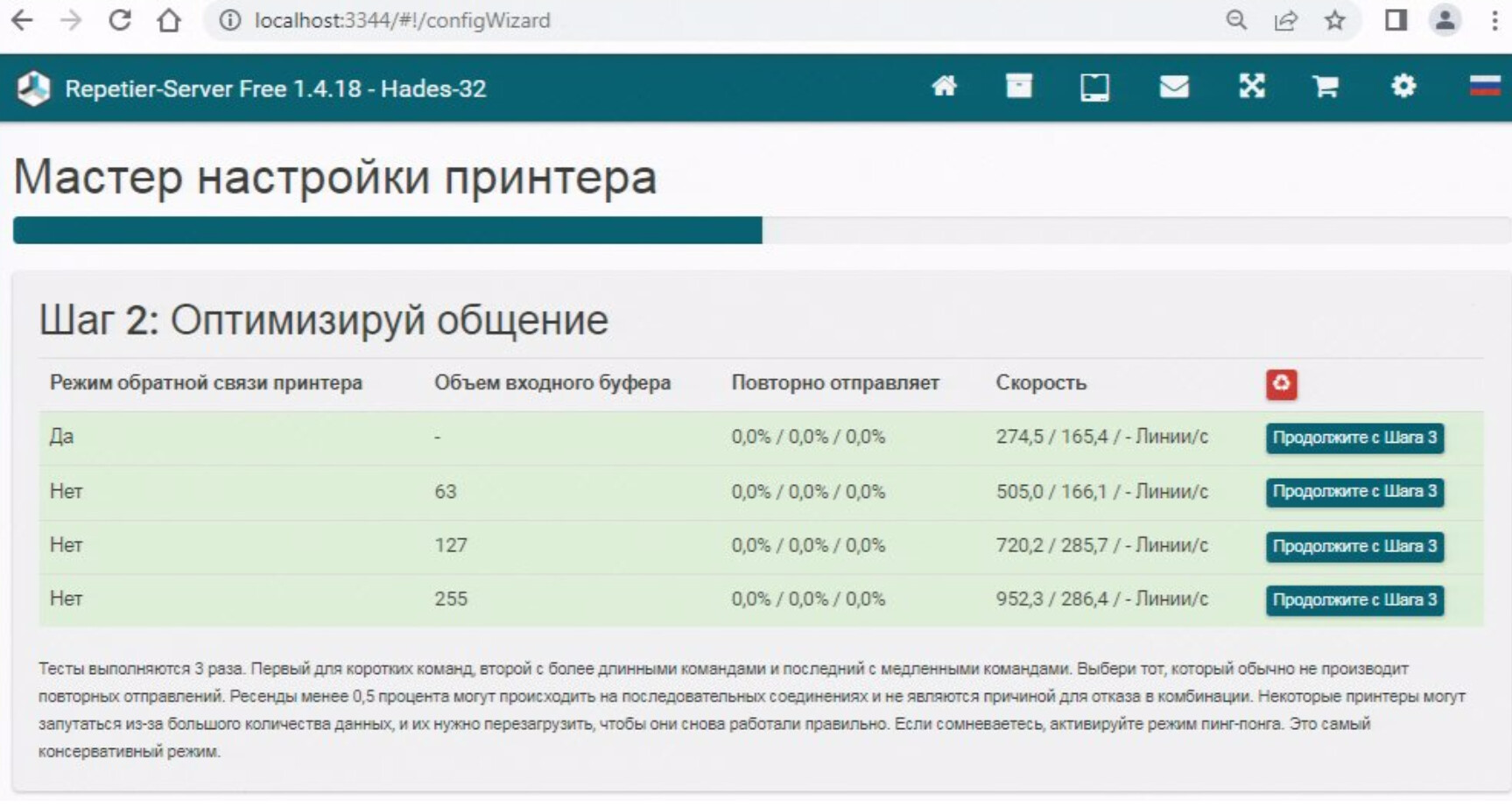
После нажатия “Продолжить“ произойдёт тестирование канала связи между ПК и принтером и выдаст результат:
Тут мы видим как прошел тест, где:
- Первая строка (Режим обратной связи: Да): это так называмый режим Ping-Pong. Сервер отправляет одну команду и ждёт от принтера ответ ОК и пока Ок не придет, то следующая команда отправлена не будет. К тому же скорость 274,5/165,4 линий/с низкая. Для печатей простых кубиков подойдет, но для сложных 3D моделей начнутся тормоза, заикание и дёргание принтера.
- Остальные строки (Режим обратной связи: Нет): Это режимы прямой буферизации. Сервер не ждет ответа на каждую команду, а сразу забивает память принтера командами наперед (на 63, 127 или 255 байт). К тому же скорость там на порядок выше. При этом процент ошибок равер 0% (Повторно отправляет).
В итоге: поскольку плата контроллера на принтере MKS Robin Nano, со стандартной заводской прошивкой Marlin, заточена на объем буфера 63 или 127, то я решил выбрать 127 (3я строка “Продолжите с Шага3”). Если выбрать 255, то в моём случае буфер принтера может быть переполниться и зависнуть по среди печати.
-
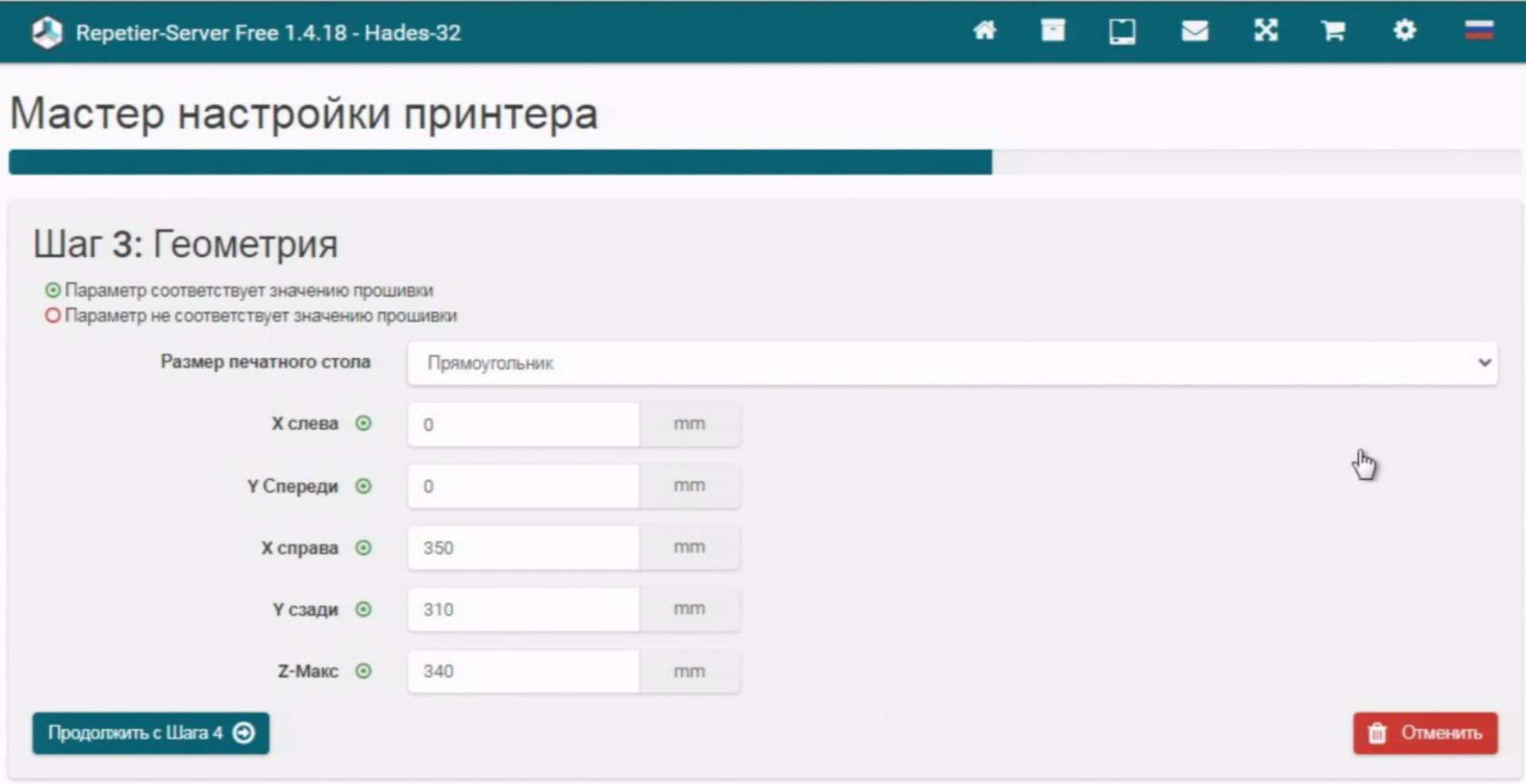
Открывается ШАГ 3: Геометрия.
В данном окне я внес изменения печатного стола, которые считал Repetier-Server с платы MKS принтера, т.к. у меня установлен не стандартный экструдер, который больше заводского и он своим кулером аварийно цепляет вал подъемника стола.
Корректировку геометрии произвел следующую: X=320mm, Y=254mm, Z=320mm.
-
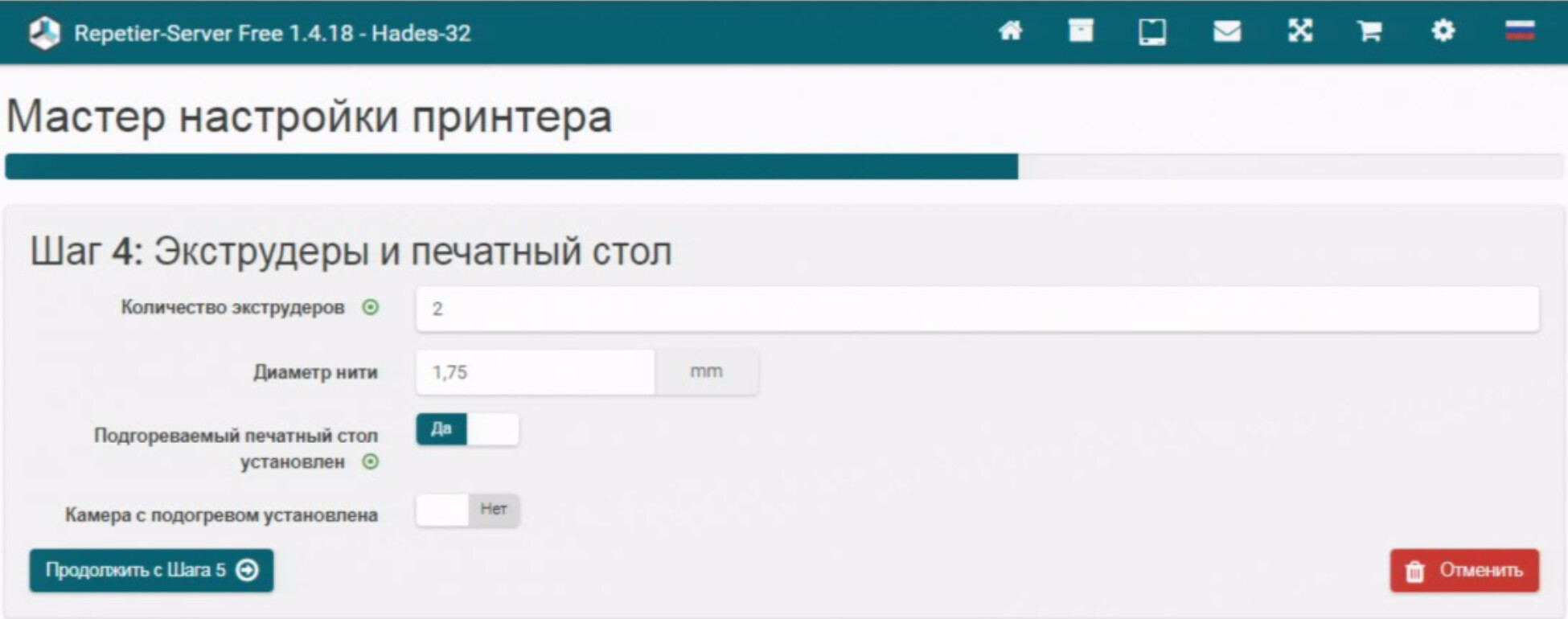
Следующий ШГ4: Экструдеры и печатный стол
Здесь у меня так же сервер считал параметры из прошивки платы.
Учитывая, что у меня физически один экструдер, то я изменил количество на 1.
-
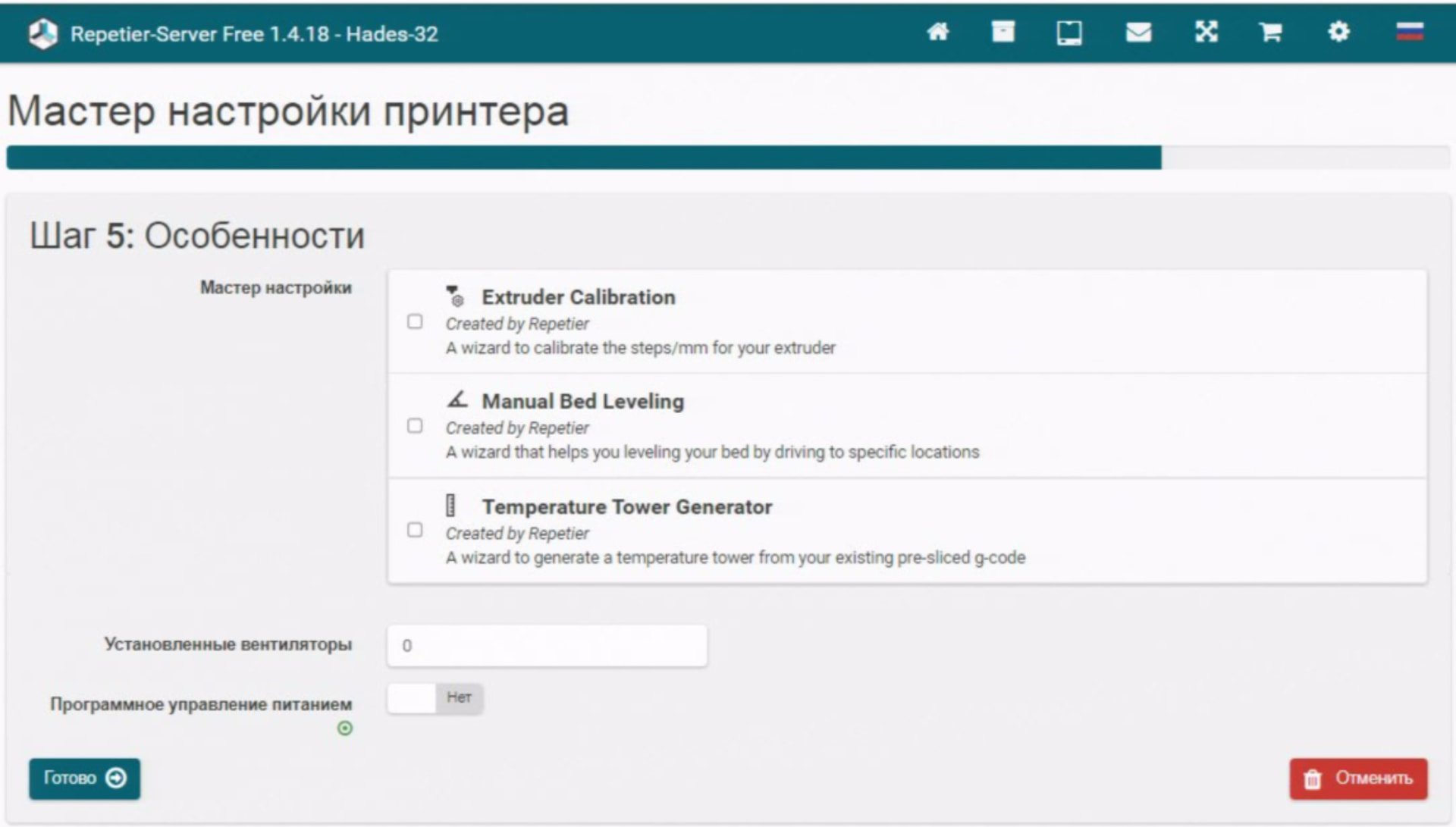
Переходим к ШАГу 5: Особенности
- Здесь мастер настройки предлагает настроить / откалибровать принтер вручную через их интерфейс Repetier-Server. Галочки здесь не нужны. Это удобнее и практичнее делать через Cura, чтобы не засорять меню.
- Установленные вентиляторы: здесь произведена корректировка - поменял на 1, т.к. у моего принтера “Медведя“ один управляемый канал охлаждения зоны печати. Если оставить 0, то в веб-интерфейсе управления пропадёт ползунок ручного управления кулером обдува модели, что крайне неудобно/, если нужно будет на лету (во время печати) скорректировать охлаждение
- Программное управление питанием: этот пункт отвечает за возможность полностью обесточить принтер через команду G-кода (например: М80 или М81), но для этого нужно, чтобы в принтере было установлено реле автоматического отключения/включения питания. В моём случае управление питанием происходит через физический тумблер и такого реле нет, поэтому оставил “Нет“.
Жмякаем “Готово“!
-
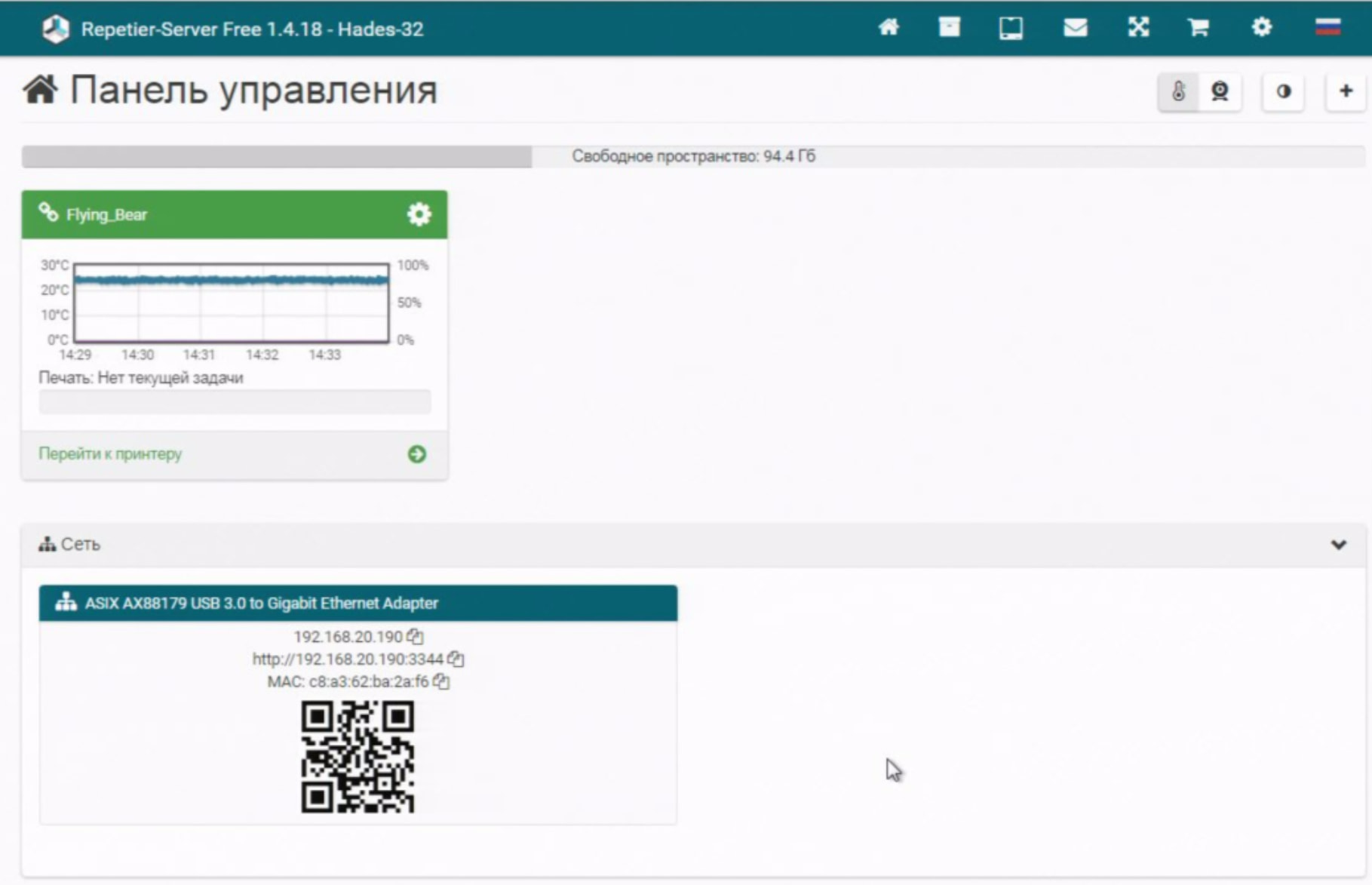
После всех успешных настроек открывается рабочее окно принтера, где настроенный принтер должен быть зеленым:
-
Теперь, после полноценной настройки сервера “Repetier-Server” на ПК “PC for 3D-Printer“ мы можешь загрузить сюда в сервер смоделированный, а потом нарезанный файл в формате *.gcode. Как это делается:
– На рабочем ПК в синоптической моделирую в Fusion 360 необходимую модель, открываю ее в Cura 5.xx и нарезаю (Slice), с соответствующими настройками для конкретной печать-модели (температуры, скорости, обдувы и т.д. и т.п.);
– Сохраняю нарезанный файл в папке на сервере NAS, например:
”Z:\RADIO WORK\3D PRINTER - Servak”;
– Включаю с тумблера 3D-принтер (если не включен);
– Открываю на рабочем ПК в синоптической веб-странизу браузера сервера “Repetier-Server” по адресу: http://192.168.20.190:3344
– В открывшейся странице Панели управления жму “Перейти к принтеру →“ на активном принтере.
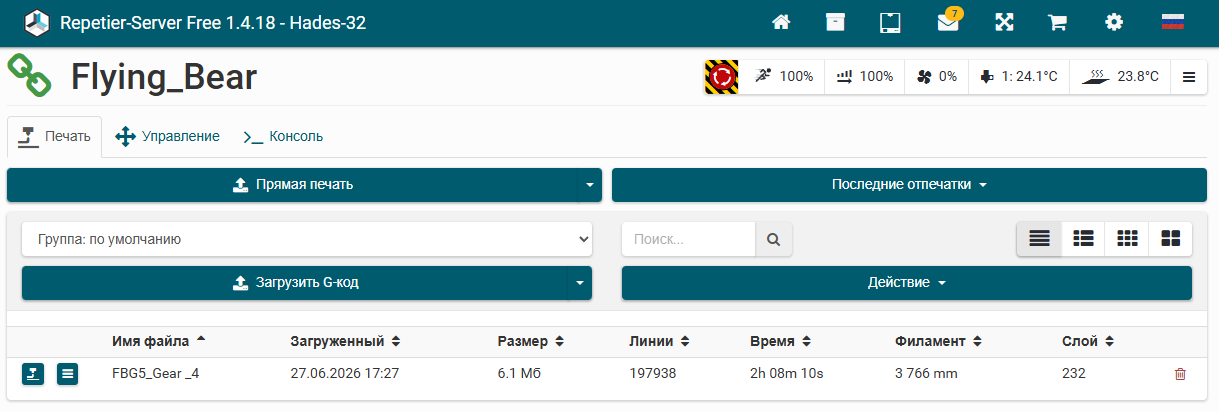
– В открывшемся окне жмем “Загрузить G-код“ и открывает путь где взять файл. Находим нашу папку ”Z:\RADIO WORK\3D PRINTER - Servak” на сервере NAS. Выбираем наш файл в формате *.gcode. Открыть. И файл загружается на сервер.
– Жмем “Печать“ и печать поехала.Теперь мы может рабочий ПК отключать, перезагружать, что угодно с ним делать, а печать будет работать безотказно.
-
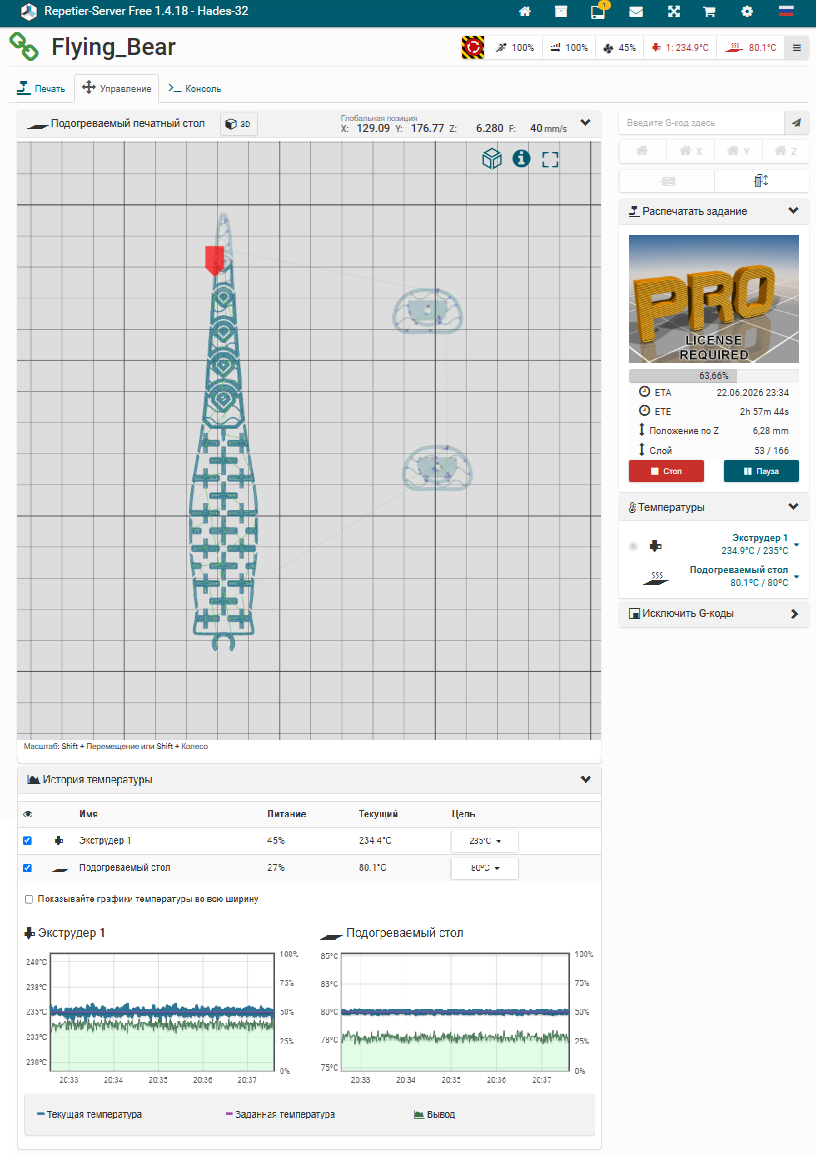
Во время печати в закладке “Управление“ можно сразу видеть как температуры, скорости, время печати. Также можно в реальном времени видеть где находится экструдер в 2D и 3D визуализации (3D в бесплатной версии видно только 25% печати), какой слой печати печатается. После распечатанной модели мы можем посмотреть сводки работы принтера.
Во время печати на хочу можно изменить скорость обдува или температуры.
Примечание:
- Через данный сервер “Repetier-Server” можно управлять, контролировать несколько принтеров, даже в бесплатной версии.
- Хотел создать еще аварийное отключение печати, если вдруг принтер начал печатать криво модель, например, не углядел визуально, что первый слой где-то не приклеился к столу, или сдвинулась печать в координатах (такое еже было у меня), или закончился пластик. То это сделать в данной бесплатной версии “Repetier-Server” невозможно. Для этого нужна платная версия, которая открывает возможности настройки веб-камеры, которая визуально определяет сбой печати и даёт команду “Стоп или Пауза“.