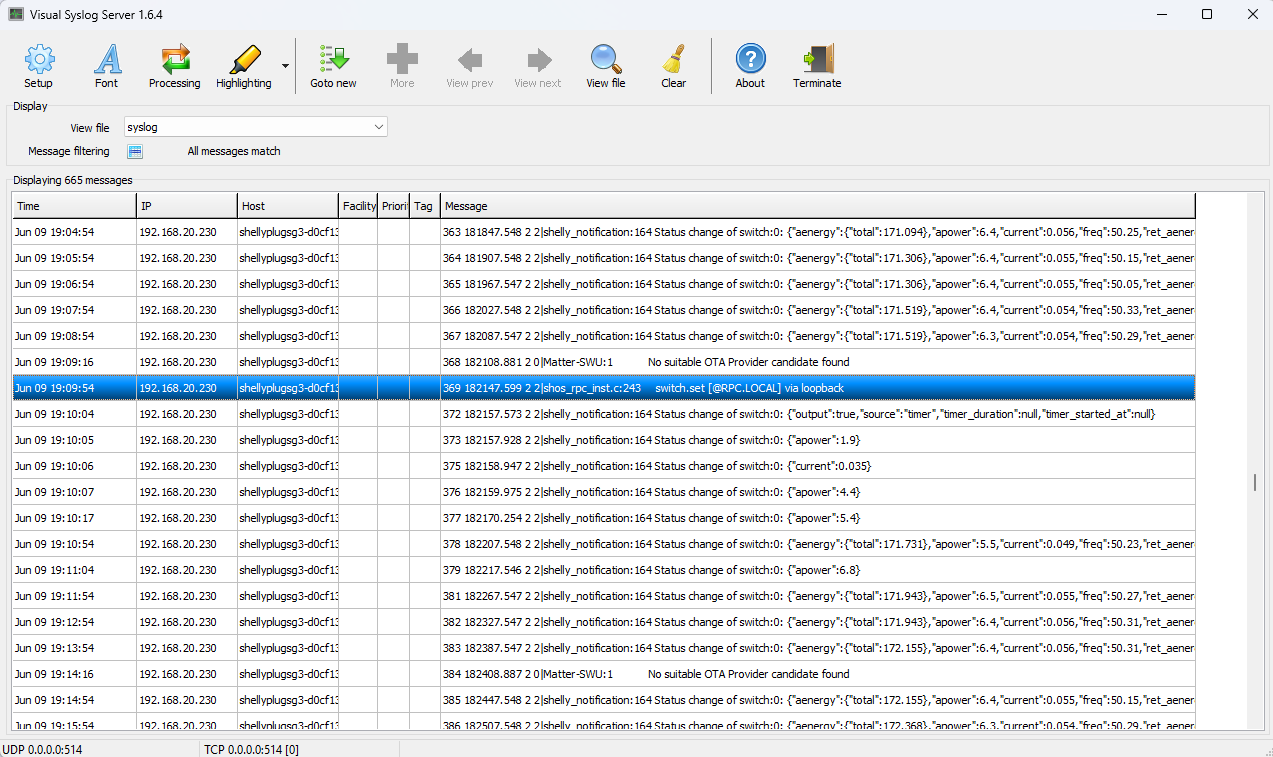
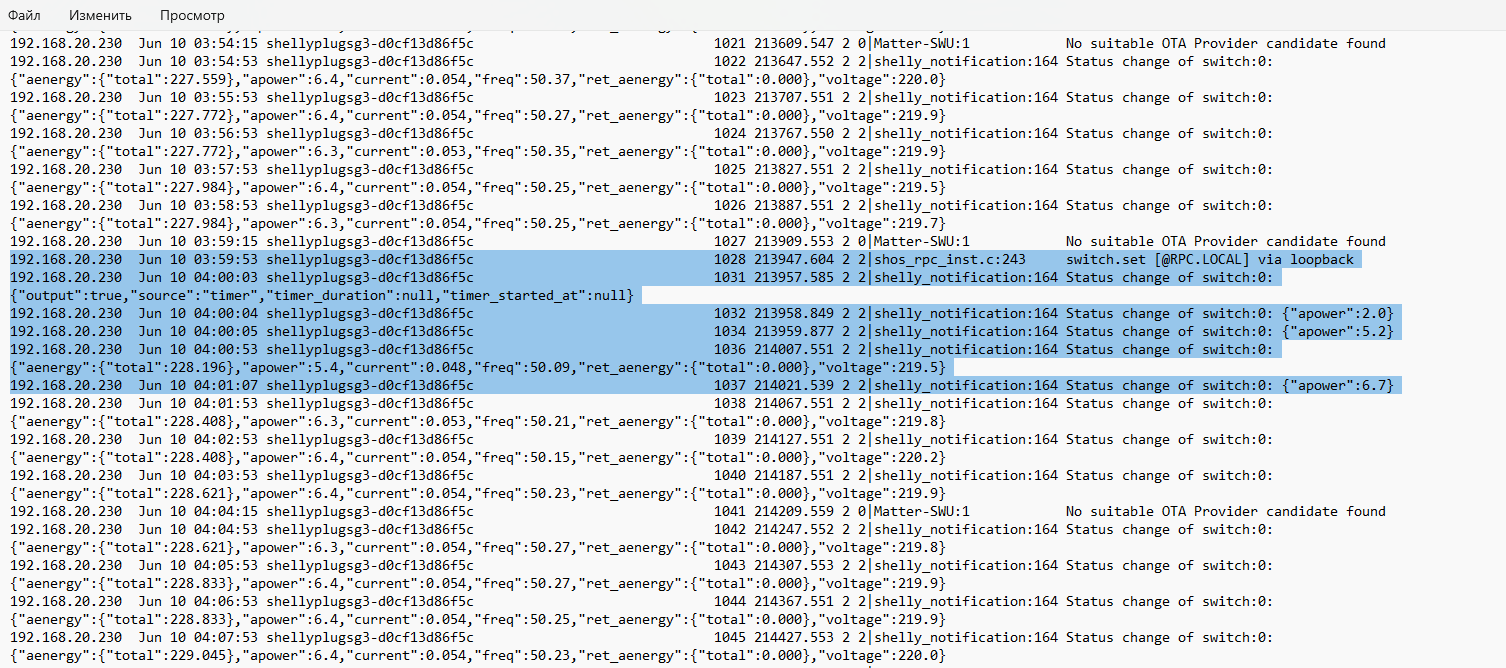
07.06.2026 произведена автоматизация перезагрузки VoIP-шлюзов Patton с помощью умной розетки Shelly Plug S (Gen3) в автономном режиме.
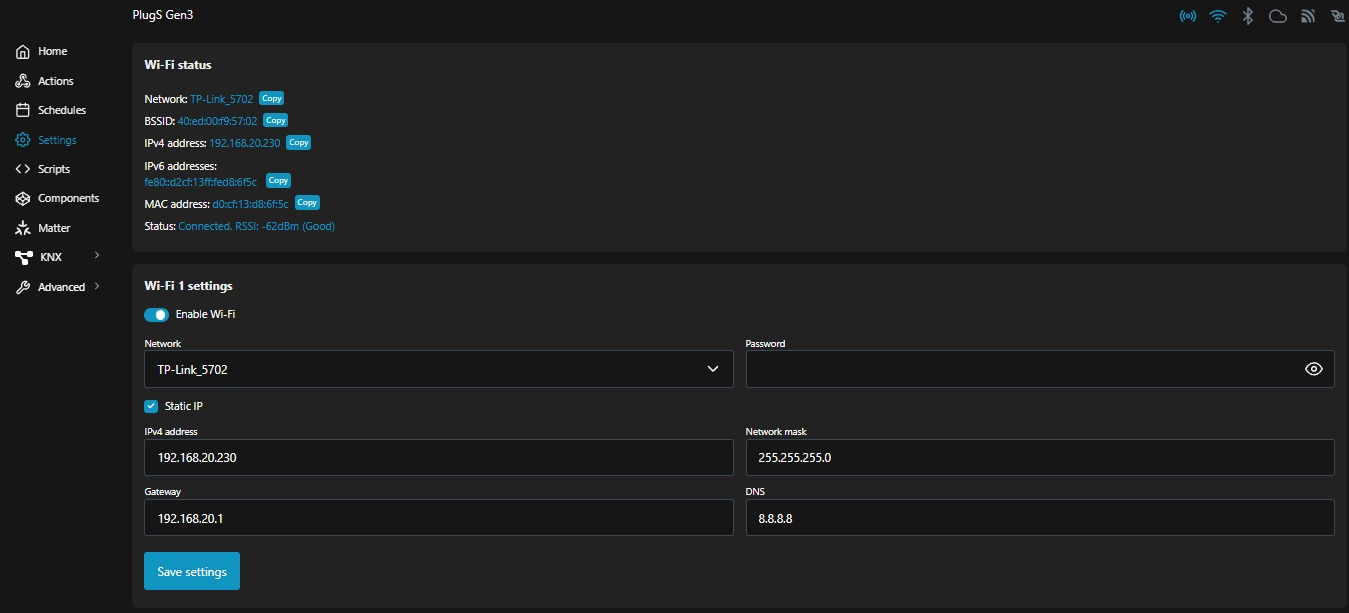
Розетка Shelly Plug S настроена в сети как:
IPv4 address: 192.168.20.230
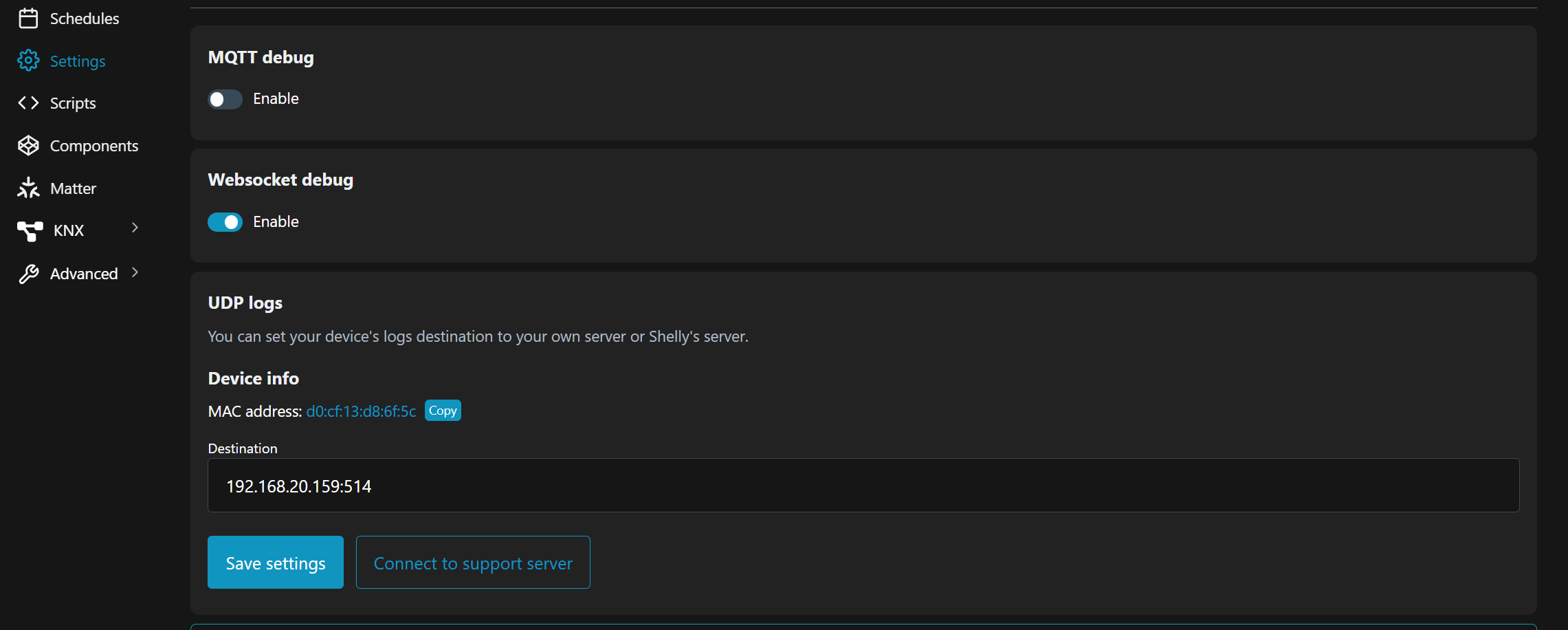
MAC address: d0:cf:13:d8:6f:5c
Цель данной настройки - это устранение зависания телефонии через устройство PATTON без постоянного контроля. То есть в автономном режиме Shelly Plug S отключает питание на 10 секунд 2 раза в сутки. Простыми словами - автоматическая перезагрузка устройство PATTON через умную розетку.
I .Первое подключение.
- Включаем Shelly в розетку 220V (лучше всего это делать сразу в серверной на штатное место - см.примечание в разделе II).
- Светодиодное кольцо начнём мигать синим цветом, что означает розетка сброшена к заводским настройкам и готово к подключению.
- Подключаемся со смартфона к открытой Wi-Fi сети устройства: ShellyPlugS3-XXXXXX.
- Открываем на телефоне браузер и переходим по адресу: 192.168.33.1 (внутренний веб-интерфейс Shelly).
- На телефоне браузере через веб-страницу Shelly настраиваем розетку в сеть:
- Settings → Wi-Fi (или справа вверху значок Wi-Fi).
- Enable Wi-Fi: ON
- Network: выбираем доступный Wi-Fi (обычно это роутер капитана в каюте - рядом с серверной)
- Password: вводим пароль роутера капитана
- Static IP: тут я привязал статический свободный IP в подсети VLAN20 (пробовал подвязать к подсети VLAN10 и VALN40 - теряет доступ к веб-интерфейсу через рабочий ПК).
- Жмем Save settings
- После этого появляется доступ через веб-интерфейс браузера на рабочем ПК в радиорубке, где более удобно производить дальнейшие настройки розетки Shelly.
Примечание: Если, что-то пошло не так и нужно будет сбросить Shelly Plug S до заводских настроек и начать заново настраивать, то нужно выдернуть Shelly из розетки 220В и вставить обратно, после этого розетка мигнёт 2 раза красным, и вот тут строго в течение первой 1 минуты после включения нужно нажать боковую физическую кнопку на корпусе и удерживайте её 10 секунд. Светодиодное кольцо замигает синим, что означает розетка Shelly сброшена к заводским настройкам.
II. Локальная настройка времени
Для правильной работы отключения по времени необходимо настроить локальное время и часовой пояс розетки. Для этого:
- Переходим в Settings → Time and Location
- Location → Timezones → Africa/Nouakchott
- Latitude: 18.000000; Longitude: -16.066667
- Жмем Save Settings
- NTP server: оставляем как есть - выхода в интернет всё равно нет
- Set date and time: ставим галочку и нажимаем Set date and time (это установка даты и время по ПК (браузеру в ПК))
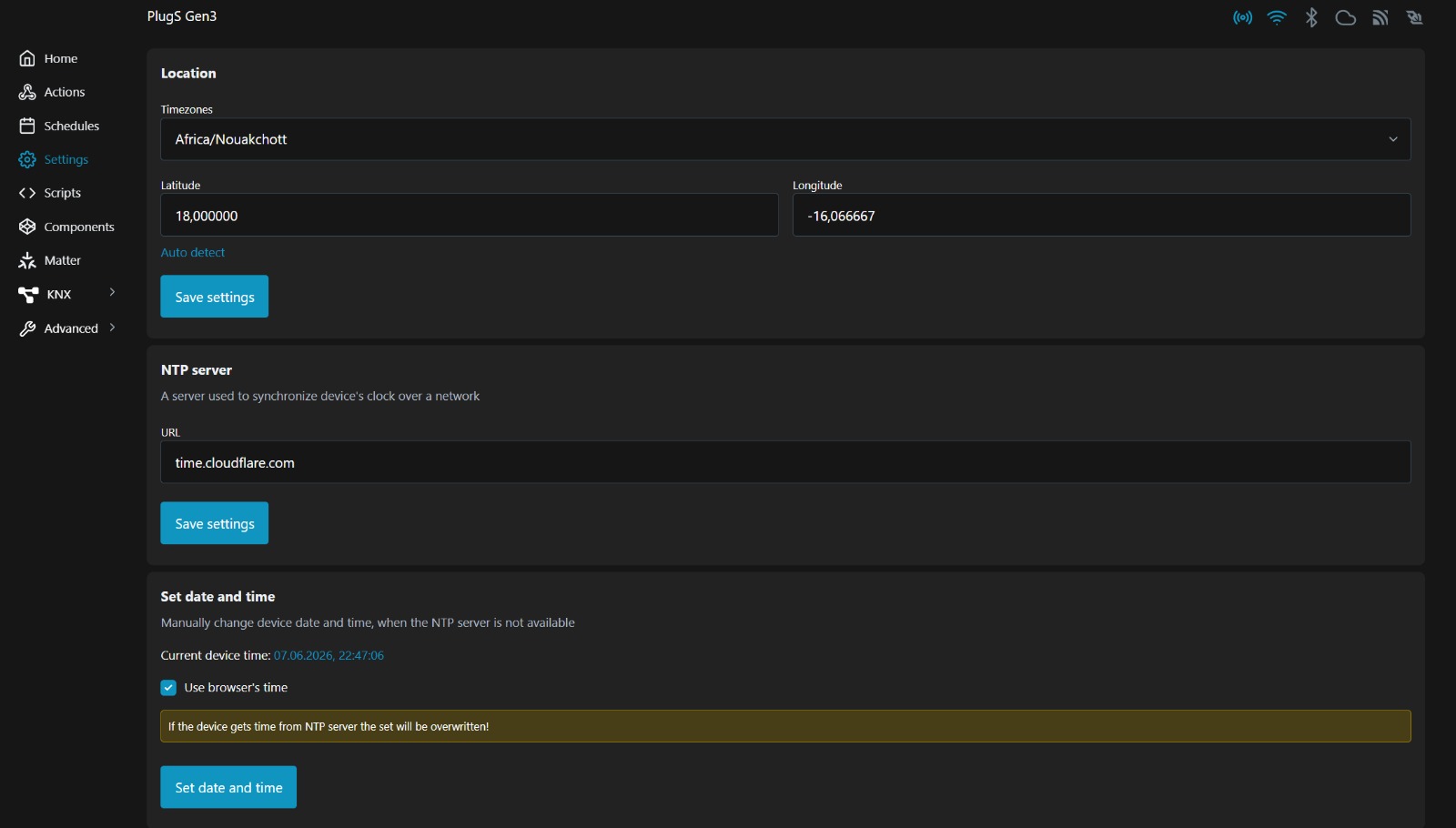
Примечание: если розетку Shelly выдернуть с розетки 220В и потом обратно вставить (или перенести в другую розетку 220В), то Time and Location сбрасывает настройки даты и время на заводские (01.01.1970 00:00) и соответственно придется снова зайти в Time and Location и выставить дату и время по ПК:

III. Создание триггера перезагрузки (меню Actions)
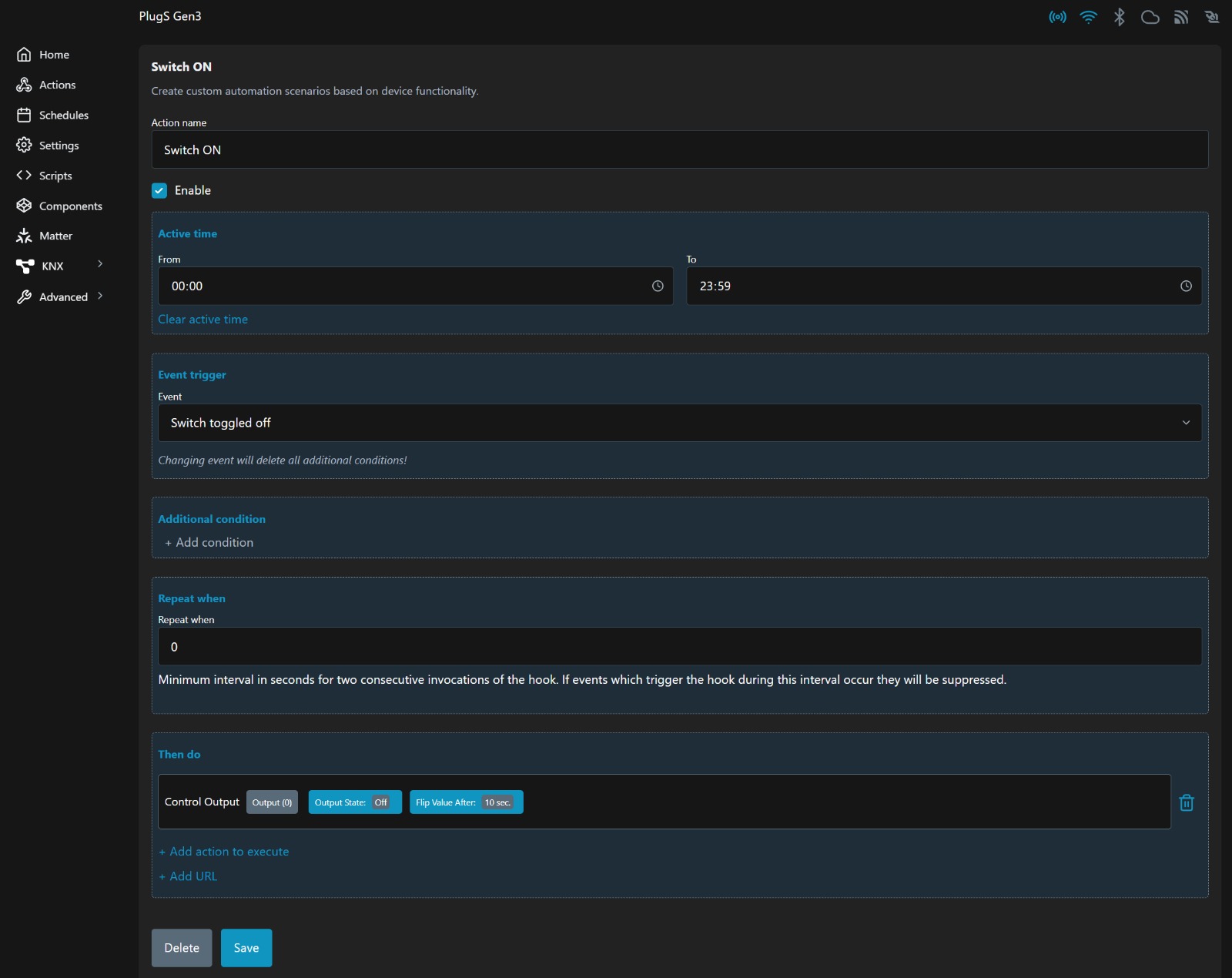
Создаем аппаратный алгоритм «Flip»: при любой настройки условие-отключения розетка сама вернет себе питание через 10 секунд. Создаем пользовательский сценарий автоматизации, заполняя таблицу в Actions
- В левом меню зайдите в Actions → Create Action.
- Action name: Switch ON - имя сценария может быть любое
- Включаем галочку Enable, если не включена
- Active Time: Устанавливаем From: 00:00 и To: 23:59 - круглосуточная работа сценария
- Event trigger: Выбираем Switch toggled off - включение сценария, если переключатель выключен по расписанию.
- Additional condition и Repeat when оставляем как есть
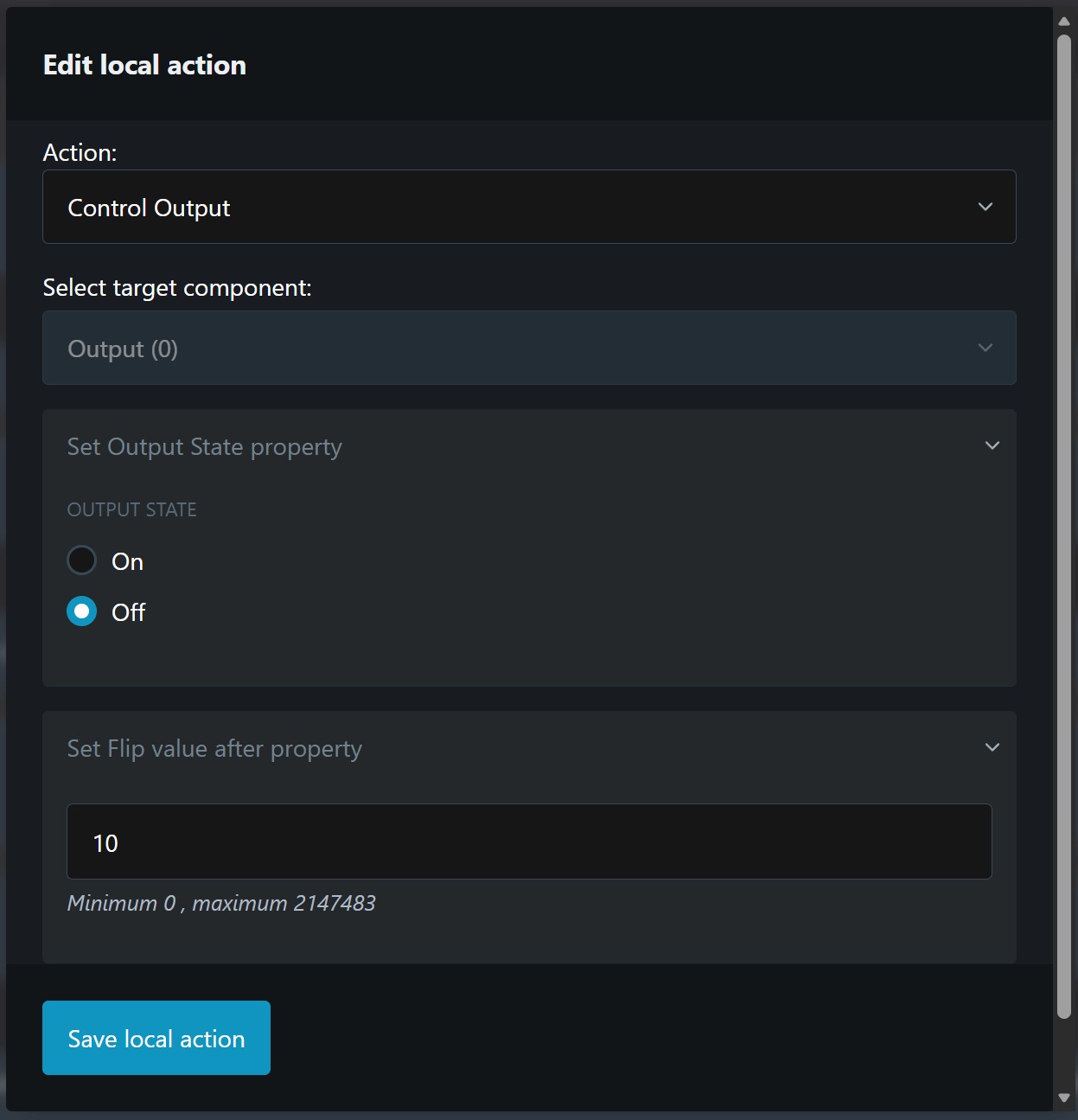
- Then do жмем “+ Add action to execute” и в открывшемся окне:
- Action: Control Output;
- Target component: Output (0)
- Set Output State property → OUTPUT STATE: Устанавливаем точку на Off.
- Set Flip value after property: Вводим число 10 (время задержки перед включение в секундах).
- Жмем Save local action, а затем Save внизу страницы.
IV. Настройка расписания (меню Schedules)
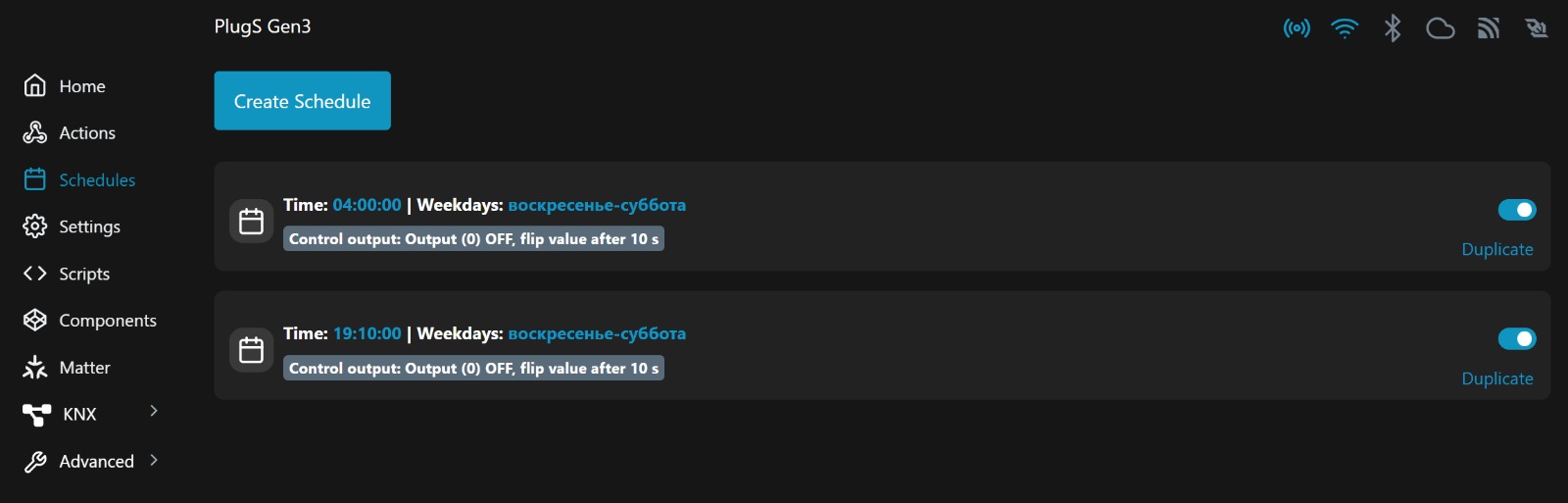
Задаем точки сброса питания (условие-расписание отключения). Настраиваем два цикла событий за сутки: в 04:00 и в 19:10 - данное время выбрано предположительно, когда наименьшая вероятность звонков, особенно с офиса.
- Событие 1 (04:00):
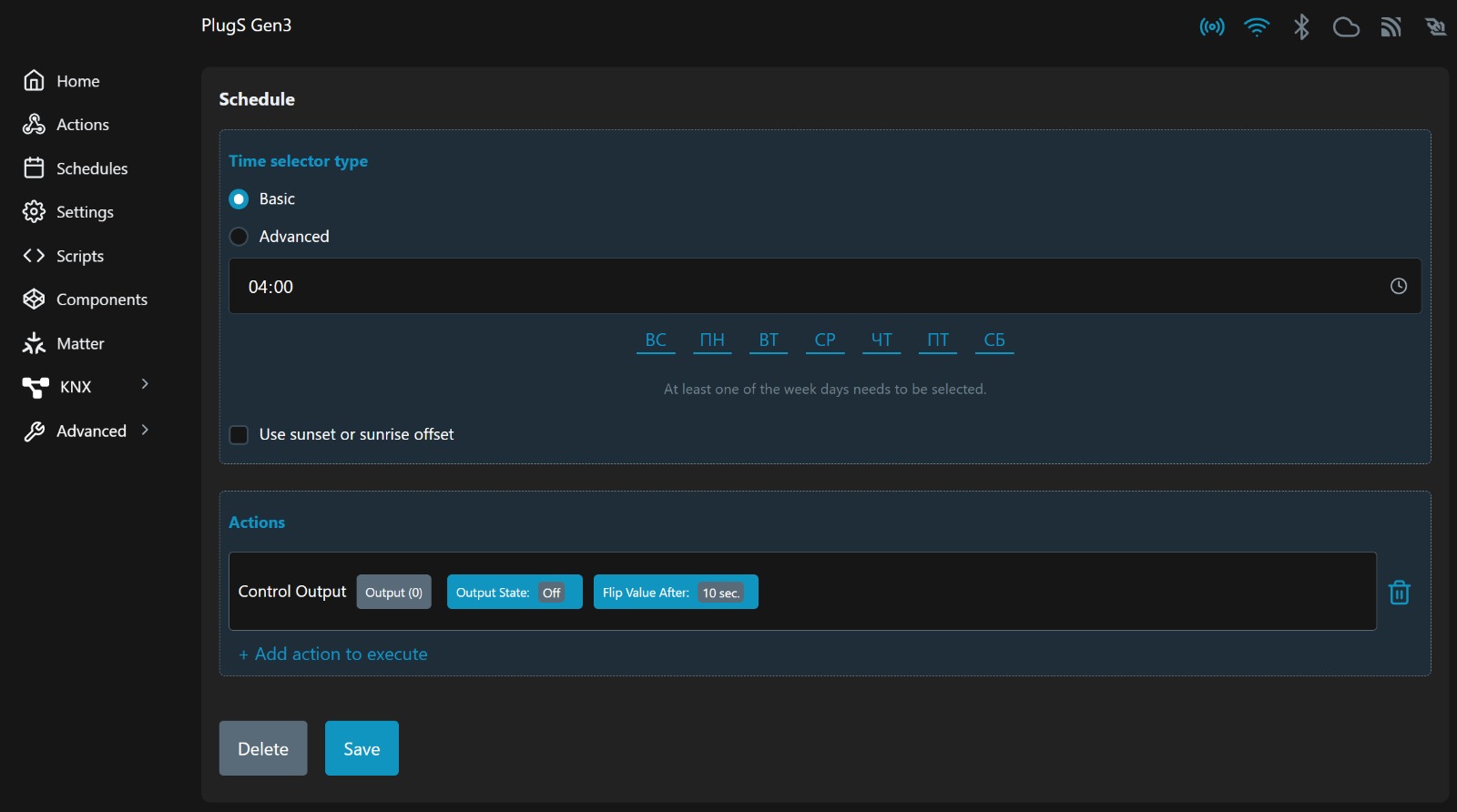
- Перейдите в Schedules → Add Schedule (заполняем таблицу)
- Time selector type
- режим Basic.
- Время: 04:00.
- Выделите все дни недели (ПН–ВС)
- Use sunset or sunrise offset - галочку не ставим
- В блоке Actions нажмите + Add action to execute:
- Action: Control Output;
- Target component: Output (0)
- Set Output State property → OUTPUT STATE: Устанавливаем точку на Off.
- Set Flip value after property: Вводим число 10
- Жмем Save local action, а затем Save внизу страницы.
- Событие 2 (19:10):
- Перейдите в Schedules → Add Schedule (заполняем таблицу)
- Time selector type
- режим Basic.
- Время: 19:10.
- Выделите все дни недели (ПН–ВС)
- Use sunset or sunrise offset - галочку не ставим
- В блоке Actions нажмите + Add action to execute:
- Action: Control Output;
- Target component: Output (0)
- Set Output State property → OUTPUT STATE: Устанавливаем точку на Off.
- Set Flip value after property: Вводим число 10
- Жмем Save local action, а затем Save внизу страницы.
В итоге в меню Schedules должно появиться 2 условие-расписаний
V. Безопасность и защита интерфейса
Чтобы закрыть доступ к розетке по IP-адресу от третьих лиц:
Перейдите в Settings → Authentication.
Активируйте защиту тумблером.
Задайте надежный пароль. Нажмите Save.
VI. Включение в работу
После всех настроек переходим в главное меню Home → Switches и справа включаем розетку на круглую кнопку.
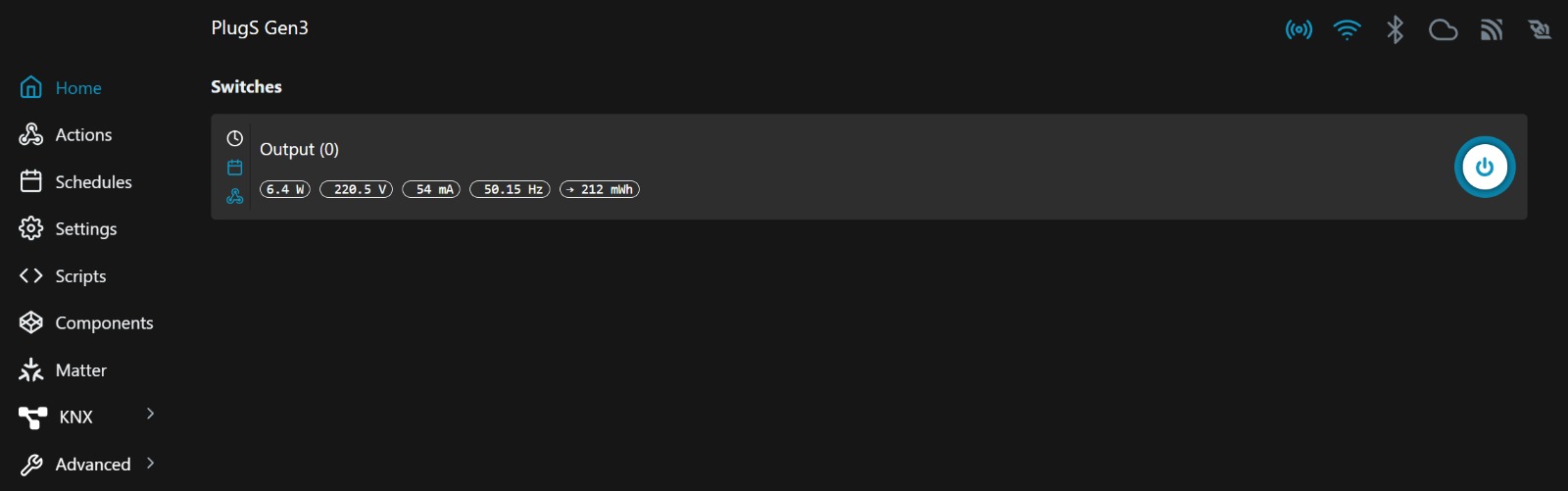
Индикаторное кольцо розетки загорится зеленым.
Переподключаем в нашу розетку Shelly вилку от устройства PATTON и будет счастье 
Всё проверено, протестировано - отключение/включение проходит четко по расписанию.